

Baixe QuickFox Notes – Rápida, Segura, Extensão Gratuita de Anotações para Firefox
Visão geral
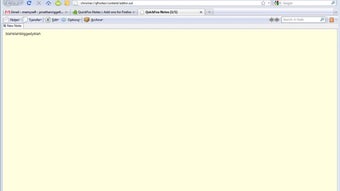
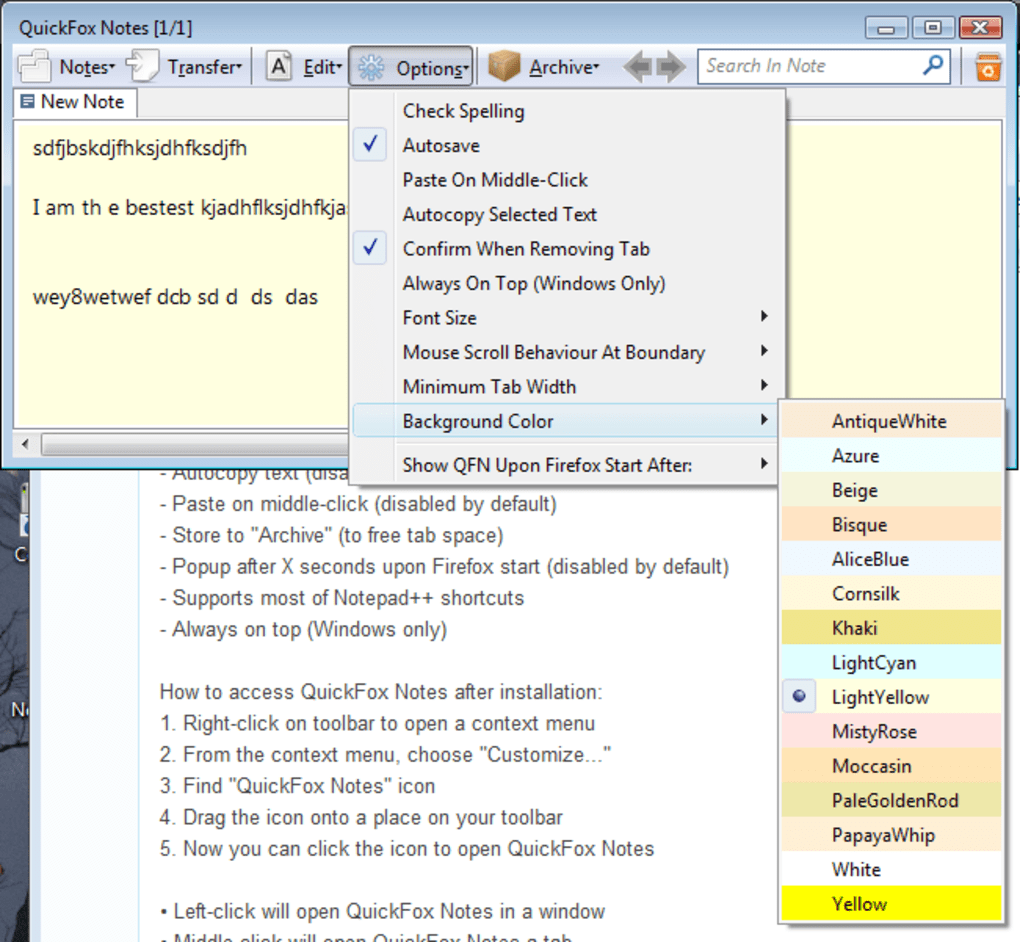
QuickFox Notes é uma extensão leve para Firefox que transforma seu navegador em um prático caderno digital. Projetada para pesquisadores, estudantes e qualquer pessoa que passe horas navegando na web, permite capturar trechos de texto, URLs e ideias sem sair do ambiente de navegação. Após a instalação, um pequeno ícone aparece na barra de ferramentas; ao clicar nele, abre-se uma janela compacta de notas que salva automaticamente tudo diretamente na pasta de Favoritos do Firefox.
Essa integração perfeita faz com que suas notas acompanhem seus serviços de sincronização de favoritos — seja Xmarks, Firefox Sync ou uma pasta baseada na nuvem como o Dropbox — garantindo que você nunca perca informações críticas. Embora a extensão não possua um botão “Salvar” dedicado e inicialmente não suporte títulos personalizados para as notas, você pode renomear notas via menu de contexto com clique direito, e futuras atualizações devem adicionar controles de interface mais convencionais. Em resumo, QuickFox Notes oferece uma maneira rápida e segura de anotar ideias enquanto navega, tornando‑se um companheiro essencial para quem valoriza eficiência e segurança dos dados.
Principais Recursos
- Criação instantânea de notas a partir de qualquer página da web com um único clique.
- A funcionalidade de salvamento automático armazena notas diretamente na lista de Favoritos do Firefox.
- Compatibilidade total com serviços de sincronização de favoritos como Xmarks, Firefox Sync e Dropbox.
- Menu de contexto com clique direito para renomear notas e gerenciar abas de notas.
- Localização do repositório personalizável (disco rígido ou nuvem) via Ferramentas > Opções.
- Design leve que não diminui o desempenho do navegador.
- Suporte ao Firefox 4 e posteriores (Gecko 2+), com aprimoramentos de interface para versões modernas.
- Gratuita para download e uso, com atualizações regulares do desenvolvedor.
Instruções de Instalação & Uso
Instalação Passo a Passo
1. Abra o Firefox e navegue até a página oficial de Complementos para QuickFox Notes.
2. Clique no botão “Adicionar ao Firefox” e confirme o prompt de permissão.
3. Após o download da extensão, um pequeno ícone do QuickFox Notes aparece na barra de ferramentas.
Personalizando a Barra de Ferramentas
Para posicionar o ícone onde desejar, clique com o botão direito na barra de ferramentas, selecione “Personalizar…,” então arraste o ícone do QuickFox Notes para o local desejado e clique em “Concluído.” Isso garante que a janela de notas esteja sempre ao alcance, independentemente de quantas abas estejam abertas.
Criando e Gerenciando Notas
Clique no ícone do QuickFox Notes para abrir uma janela pop‑up de notas. Digite ou cole qualquer texto, URLs ou trechos de código. Por padrão, o salvamento automático está ativado, portanto cada tecla é salva instantaneamente na sua pasta de Favoritos, dentro de uma subpasta chamada “QuickFox Notes”.
Se preferir controle manual, alterne a opção de salvamento automático no painel de configurações da extensão. Para renomear uma nota, clique com o botão direito na sua aba e selecione “Renomear”. Essa flexibilidade permite organizar tópicos de pesquisa, listas de tarefas ou links de referência sem sobrecarregar a hierarquia principal de favoritos.
Sincronizando Suas Notas Entre Dispositivos
Para acesso contínuo, combine o QuickFox Notes com um serviço de sincronização. Xmarks (agora parte do PayPal) historicamente oferecia sincronização entre navegadores, enquanto o Firefox Sync fornece armazenamento nativo na nuvem para favoritos. Se armazenar o repositório em um disco rígido, você pode apontar a extensão para uma pasta sincronizada com Dropbox via Ferramentas > Opções > Alterar Repositório. Uma vez configurado, qualquer nota criada em um computador aparece em todos os demais em tempo real, garantindo que você nunca perca material de pesquisa valioso.
Compatibilidade, Prós & Cons
Sistemas Operacionais Compatíveis
O QuickFox Notes funciona em qualquer plataforma que suporte o navegador Firefox, incluindo Windows 10/11, macOS 10.15+ (Catalina e posteriores), distribuições Linux com Firefox e Firefox para Android (via a estrutura de complementos móveis). Embora a extensão não esteja disponível para iOS (devido às restrições da Apple para extensões de navegador), as notas subjacentes ainda podem ser acessadas através de favoritos sincronizados em qualquer dispositivo compatível com Firefox.
Prós
- Captura instantânea de notas sem sair do navegador.
- Gratuita e de código aberto, sem taxas ocultas.
- Salvamento automático nos favoritos garante que as notas estejam sempre respaldadas.
- Funciona com serviços de sincronização populares para disponibilidade entre dispositivos.
- Impacto mínimo no desempenho do navegador.
- Localização do repositório personalizável para usuários que preferem armazenamento em nuvem.
Cons
- Sem botão “Salvar” dedicado; depende do salvamento automático ou alternância manual.
- A ausência inicial de um campo de nome pode confundir novos usuários.
- Conjunto de recursos básico; usuários avançados podem sentir falta de opções de formatação avançada.
- Não disponível no iOS, limitando o fluxo de trabalho móvel para alguns pesquisadores.
- Problemas ocasionais de overflow da interface em barras de ferramentas muito estreitas.
FAQ – Perguntas Frequentes
O QuickFox Notes é completamente gratuito?
Sim, a extensão é gratuita para download e uso. Não há cobranças ocultas ou planos premium.
Posso sincronizar minhas notas com o Firefox Sync?
Absolutamente. Como as notas são salvas como favoritos, ativar o Firefox Sync fará backup e sincronizará automaticamente suas QuickFox Notes em todos os dispositivos onde você estiver conectado.
O que acontece se eu desativar o salvamento automático?
Quando o salvamento automático é desativado, você deve clicar manualmente no botão “Salvar” que aparece na janela de notas. Se esquecer de salvar, quaisquer alterações não salvas serão perdidas ao fechar a janela.
Existe uma maneira de organizar notas em pastas?
As notas são armazenadas em uma pasta dedicada “QuickFox Notes” nos seus favoritos. Você pode criar manualmente subpastas dentro desse diretório para categorizar as notas ainda mais.
O QuickFox Notes funcionará no Firefox para Android?
Sim, a extensão é compatível com o Firefox para Android, embora a interface seja levemente adaptada para telas sensíveis ao toque. Observe que alguns recursos exclusivos de desktop, como renomear com clique direito, são substituídos por um menu de pressionamento longo.
Conclusão & Chamada à Ação
O QuickFox Notes oferece exatamente o que o nome promete: um método rápido, seguro e gratuito para capturar ideias enquanto você navega. Sua profunda integração com os favoritos do Firefox torna o backup e a sincronização descomplicados, especialmente quando combinados com o Firefox Sync ou Dropbox. Embora a extensão possa se beneficiar de algumas melhorias de usabilidade — como um botão de salvar incorporado e nomeação nativa de notas — a funcionalidade central é sólida e confiável. Para pesquisadores, estudantes ou qualquer pessoa que frequentemente alterna entre fontes da web, o QuickFox Notes é um impulso de produtividade que não custa nada além de tempo.
Pronto para otimizar seu fluxo de trabalho de pesquisa? Baixe o QuickFox Notes agora e comece a transformar cada página da web em um centro de conhecimento.
O QuickFox Notes é um add‑on do Firefox bem elaborado que preenche um nicho que muitos usuários nem sabiam que precisavam. Sua abordagem de salvamento automático nos favoritos garante que as notas nunca se percam, e a capacidade de sincronizar via Firefox Sync ou Dropbox permite acessá‑las em qualquer lugar. Embora a ausência de um botão de salvar dedicado e de um campo de nome inicial possa ser um pequeno incômodo, isso é facilmente contornado com as opções de clique direito. No geral, é uma ferramenta altamente recomendada para quem faz pesquisas online.
Prós
- Captura instantânea de notas.
- Gratuita e leve.
- Sincronização de favoritos sem interrupções.
- Suporte multiplataforma.
Cons
- Sem botão de salvar explícito.
- Opções de formatação limitadas.
- iOS não suportado.







